


確保多圖使能關閉(默認);
解碼總個數最小和最大設置相同,才能完整輸出最大設置數量條碼;
解碼總個數最小和最大可以設置不同,輸出解碼成功數量在最小到最大數量之間(下限數量按照最小設置值)。
有多種碼制的,關閉其余條碼類型,只保留目標條碼類型;
框選ROI,應用前提是:每次條碼的位置變化不大;
條碼長度限定,前提是:需輸出條碼的內容長度與其他條碼有明顯區別;
復雜的參數設置,可撥打技術服務熱線尋求解決。
如:PCB板封裝,在流水線中需要一條一條掃碼,并一次性輸出所有條碼:
開啟【多圖使能】;
解碼總個數設定,解碼總個數最小、最大值為相同數量,解碼成功數量達到設定的值后輸出;
解碼總個數最小、最大值為不同數量(輸出的結果在最小、最大值中任意數量,視現場情況而定)。
開啟寬適應模式,根據掃碼場景設置多組特定的曝光和增益值,掃描器將輪詢設定的曝光組合直到解碼成功(Soldier180增加對焦參數設置)。
通訊接口若是USB,可掃描快速指南里的【USB虛擬串口設置碼】,安裝UFCOM進行驅動,或者掃描【USB虛擬鍵盤設置碼】;
通訊接口若是串口,掃描快速指南里的【RS232接口設置碼】,安裝UFCOM進行驅動;
查看是不是有通過轉接線連接,如:USB轉串口,需確認掃描器通訊方式為USB通訊,串口轉USB,需確認掃描器通訊方式為串口通訊,可通過掃描快速指南設置碼更改;
排查是不是轉接線的問題,可將掃描器自帶線纜直接連接到電腦,同時USB線纜長度應確保在5m以內;
以上方式都無效,可撥打技術服務熱線尋求解決。
檢查通訊方式是否為KBW模式,如果是,切換成USB虛擬串口通訊再進行固件升級;
檢查底座是否插入了電源適配器進行充電,如果是,拔掉電源線,重新嘗試固件升級。
將槍把扣回底座,確認扣好、扣緊,按底座上的紅色按鍵,重新匹配;
提起槍把,雙擊底座上的紅色按鍵,確認槍把是否會有“嘀嘀”的提示音,如果有,說明藍牙連接成功;
如果還是配對失敗,掃描【底座清空配對信息】、【掃描器清空配對信息】設置碼清空配對信息,再將槍把放在底座上,按下配對鍵重新進行配對;
其他硬件問題造成,請聯系售后進行返修處理。
NSet軟件里設置合適的圖像亮度(曝光、增益)后進行識讀;
設置圖像大小,在水平和垂直方向上縮小為50%(掃描高密度小條碼不使用此方式);
設置框選圖像分辨率大小,設備圖像傳感器成像窗口->框選(停止預覽圖像的狀態下,手動拖動)->應用 ->保存到設備。
查看上位機是否識別到設備,端口是否被占用;
查看上位機與掃描器串口號是否一致、波特率是否匹配;
在串口調試助手上測試,如果接收數據正常,說明是上位機程序的問題;
用串口無法進入數據采集系統,可能是軟件系統綁定了品牌型號,可以改用USB虛擬鍵盤通訊進行嘗試;
以上方式都無效,可撥打技術服務熱線尋求解決。
檢查線纜是否連接到位;
通訊接口若是USB,可掃描快速指南里的【USB虛擬串口設置碼】,安裝UFCOM進行驅動,或者掃描【USB虛擬鍵盤設置碼】;
通訊接口若是串口,掃描快速指南里的【RS232接口設置碼】,安裝UFCOM進行驅動;
以上方式都無效,可撥打技術服務熱線尋求解決。


 產品顧問一對一服務
企業應用解決方案
相應問題即時解決
產品顧問一對一服務
企業應用解決方案
響應問題即時解決
獲取最新產品資訊
體驗最新產品性能
一對一服務
活動直播入場券
產品試用機會
活動抽獎機會
優惠政策福利機會
產品顧問一對一服務
企業應用解決方案
相應問題即時解決
產品顧問一對一服務
企業應用解決方案
響應問題即時解決
獲取最新產品資訊
體驗最新產品性能
一對一服務
活動直播入場券
產品試用機會
活動抽獎機會
優惠政策福利機會 







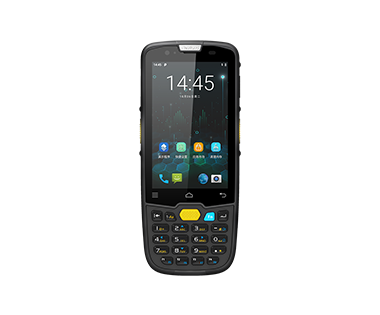
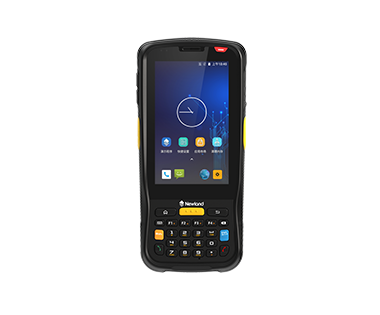

 查看所有產品
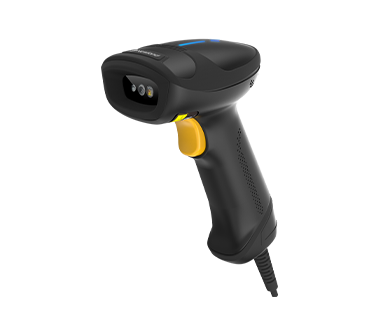

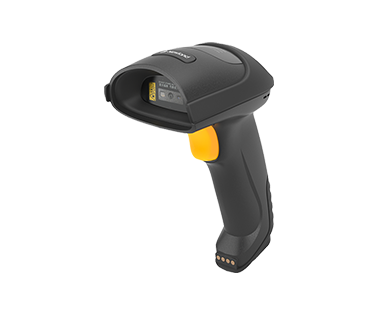


























 商城
商城